JijZept Serveのリソースをチャットに直接添付できる新機能をリリースしました。サイドバーから最適化リソースを閲覧、プレビュー、添付することで、AIとの会話をより効果的に進められます。
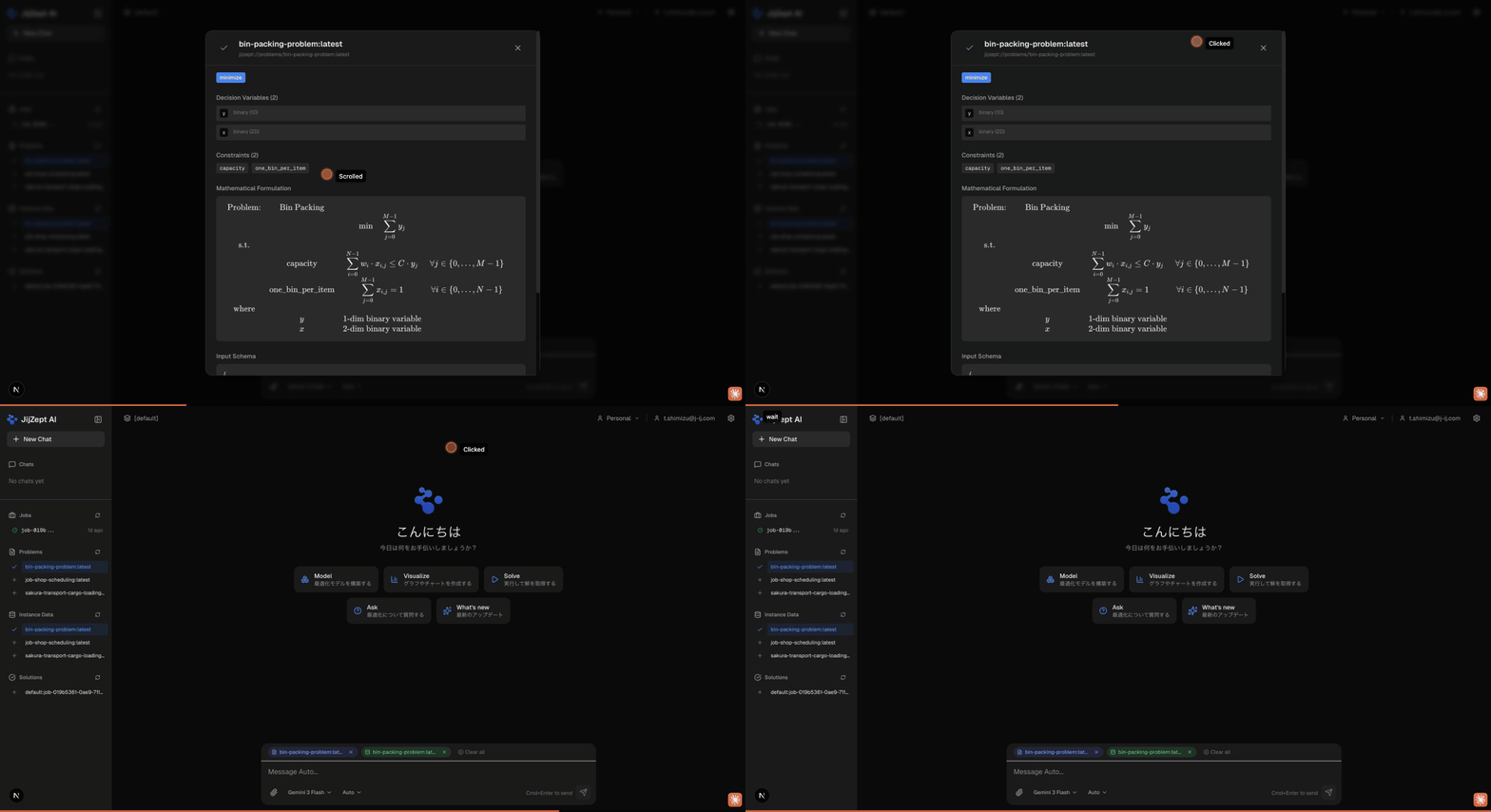
サイドバーからリソースを閲覧
左側のサイドバーに、JijZept Serveのリソースが4つの折りたたみ可能なセクションで表示されるようになりました:
- Jobs(ジョブ): 最適化ジョブの履歴とステータス(待機中、実行中、成功、失敗)
- Problems(問題): 数理最適化問題の定義
- Instance Data(インスタンスデータ): 問題のインスタンスデータセット
- Solutions(解): 最適化の解
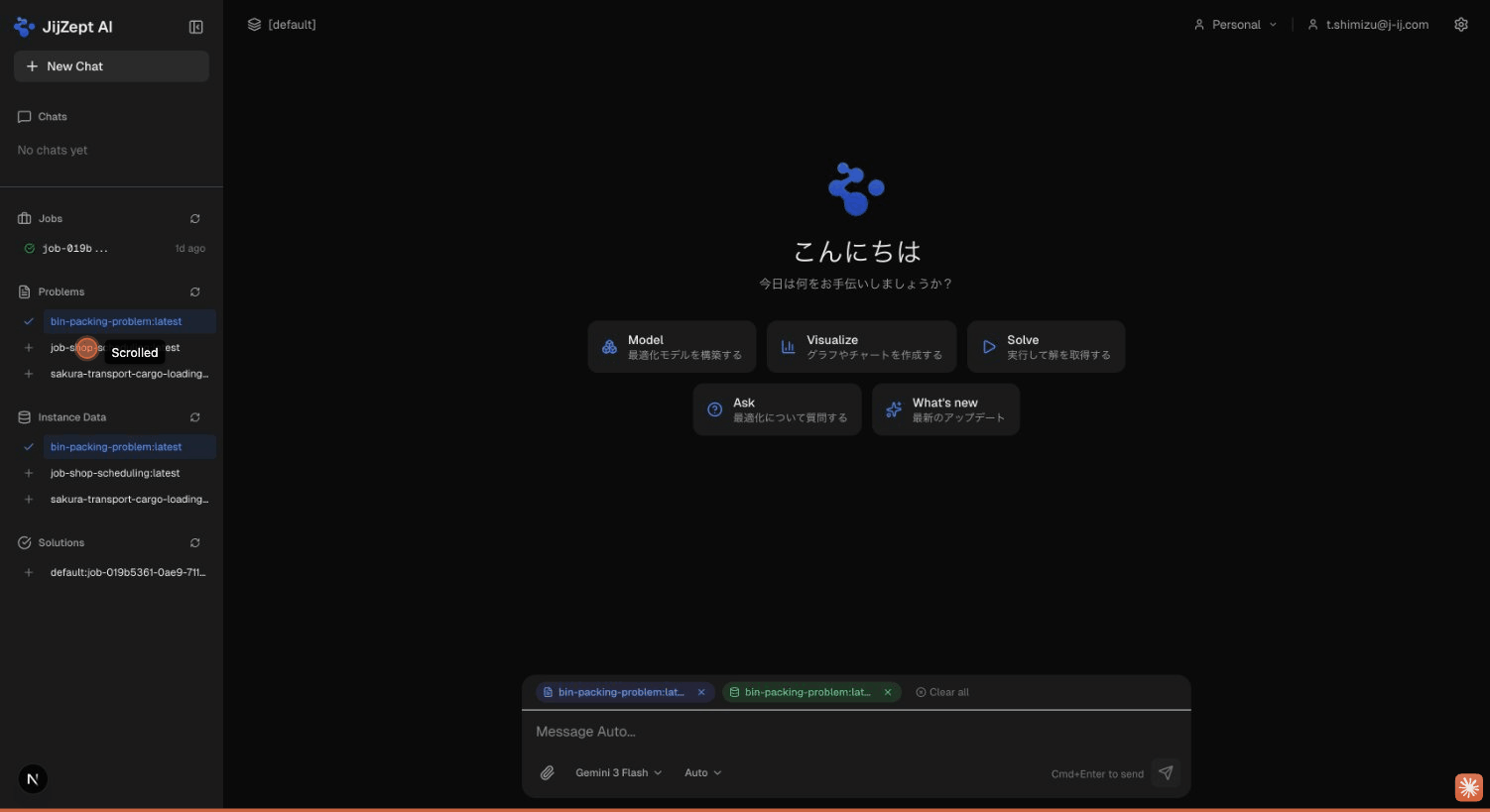
各セクションには更新ボタンがあり、リソース一覧を手動で更新できます。初期状態では各セクションに最大5件が表示され、「Show more」で展開できます。
チャットにリソースを添付
リソースの横にある + ボタンをクリックすると、会話のコンテキストとしてリソースを添付できます。添付されたリソースにはチェックマーク(✓)が表示されます。添付されたリソースは、メッセージ入力欄の上に色分けされたチップとして表示されます:
- 青色:Problem(問題)リソース
- 緑色:Instance Data(インスタンスデータ)リソース
- オレンジ色:Solution(解)リソース
- 紫色:Job(ジョブ)リソース
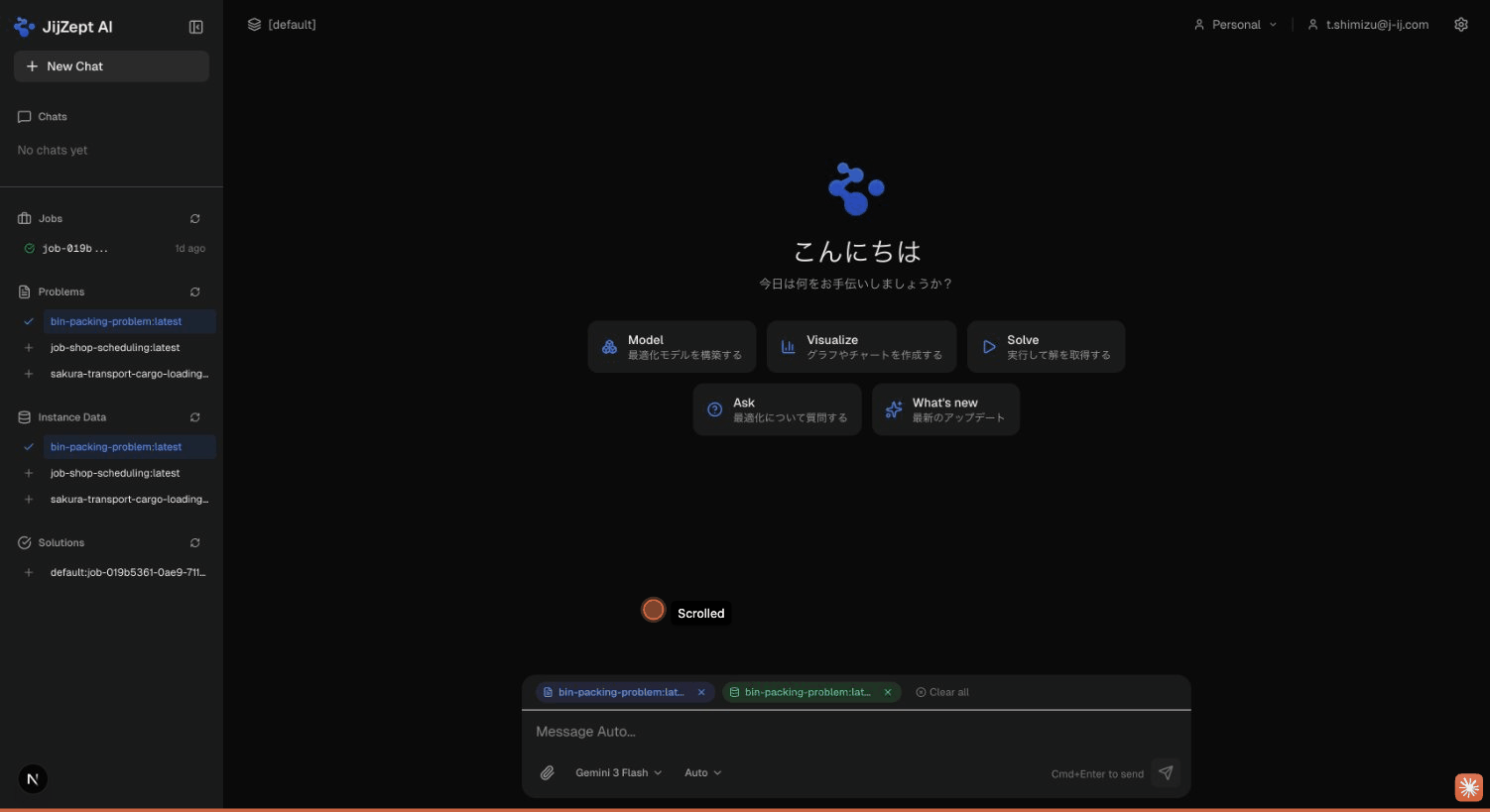
各チップの × をクリックして個別に削除するか、「Clear all」ボタンですべての添付を解除できます。
ユースケース例:
- Problemを添付して「この最適化モデルの制約条件を説明してください」
- Instance Dataを添付して「この問題インスタンスのスケールは?」
- Solutionを添付して「この解は最適ですか?目的関数値は?」
- 複数のリソースを添付して比較・分析
リソースの詳細を表示
リソース名をクリックすると、詳細モーダルが開きます。リソースの種類に応じた詳細情報が表示されます:
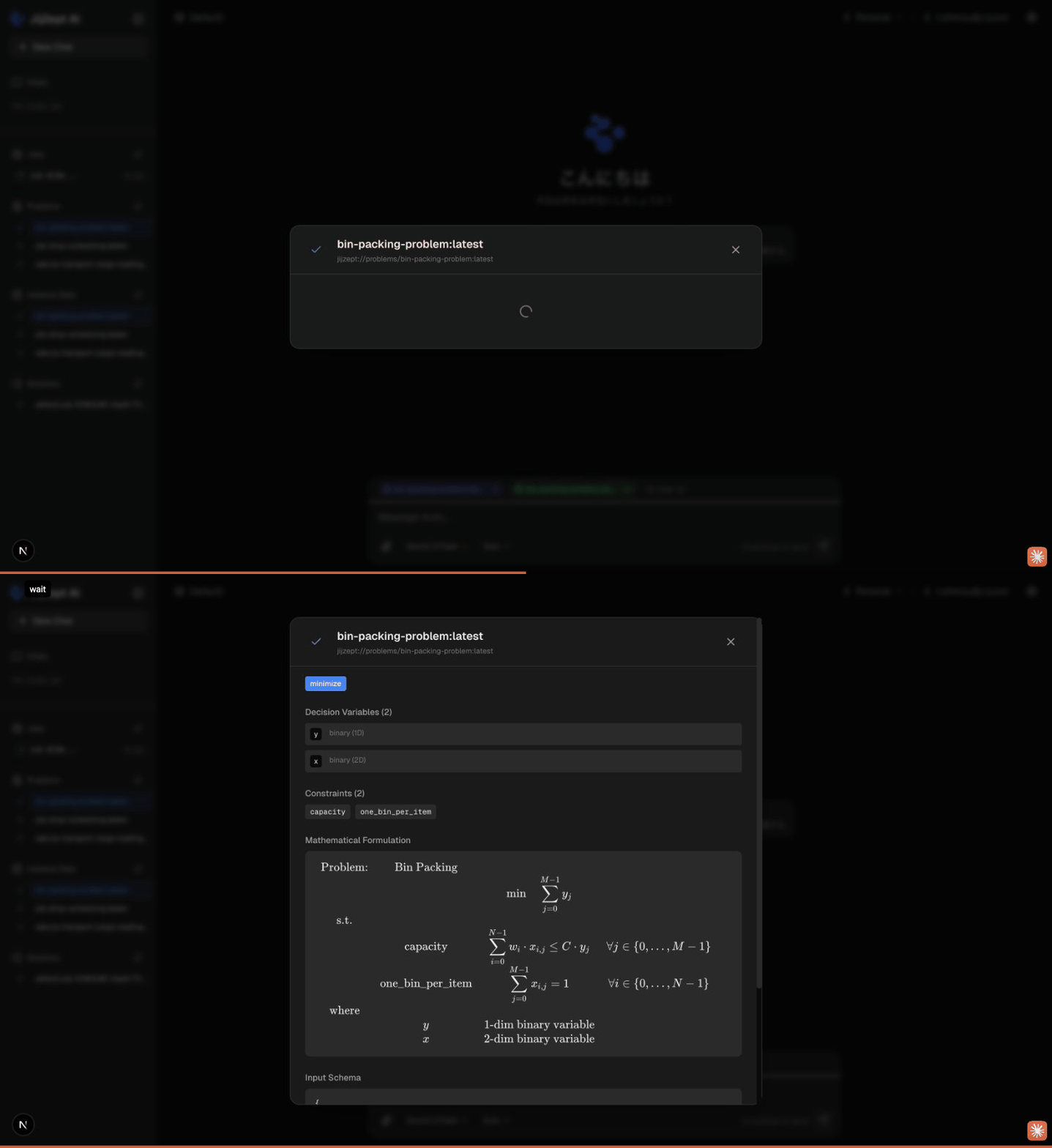
Problem(問題)の詳細
- 目的関数の向き:最小化(Minimize)または最大化(Maximize)のバッジ
- 決定変数:変数名、型(Binary、Integer、Continuous)、次元
- 制約条件:制約の名前と説明のリスト
- 数式:LaTeXでレンダリングされた数理モデル全体
- 入力スキーマ:インスタンスデータに期待されるデータ構造
Instance Data(インスタンスデータ)の詳細
- コンテンツタイプ:データのMIMEタイプ
- JSONペイロード:インスタンスデータのフォーマット表示
Solution(解)の詳細
- 実行可能性ステータス:解が実行可能かどうか
- 目的関数値:最適/最良の目的関数値
- 変数の割り当て:各決定変数に割り当てられた値
詳細モーダルのヘッダーにあるボタンから、リソースの添付・解除を直接行うこともできます。
Pythonでリソースを読み込み
JijZept AIは、添付されたリソースをPythonサンドボックスに直接読み込んで分析できます:
# 問題をjm.Problemオブジェクトとして読み込み
problem = get_problem("jijzept://problems/my-problem:latest")

# インスタンスデータを辞書として読み込み
data = get_instance_data("jijzept://instance-data/my-data:latest")
これにより、問題を分析したり、異なるパラメータで再度解いたりするワークフローを、AIとの会話の中でシームレスに実行できます。
使い方
- JijZept AIのチャット画面を開く
- 左サイドバーの「JijZept Serve Resources」セクションを確認
- + ボタンをクリックしてリソースを会話に添付
- 添付したリソースをコンテキストとしてメッセージを送信
AIは添付されたリソースの詳細にフルアクセスでき、最適化問題の分析、説明、作業をより効果的にサポートします。